lmdb
Intro
lmdb 数据库是一个非关系型数据库。
caffe 先支持 leveldb,后支持 lmdb 的,lmdb 读取的效率更高,而且支持不同程序同时读取,而 leveldb 只允许一个程序读取。这一点在使用同样的数据跑不同的配置程序时很重要。
lmdb 有利于提高磁盘 IO 利用率。
Install
pip install lmdb
Apply
LMDB 和 SQLite/MySQL 等关系型数据库不同,属于 key-value 数据库(把 LMDB 想成 dict 会比较容易理解),键 key 与值 value 都是字符串。
### 操作流程
安装 pip install lmdb
使用时 import lmdb
概括地讲,操作 LMDB 的流程是:
- 打开环境 env = lmdb.open()
- 建立事务 txn = env.begin()
- 插入和修改 txn.put(key, value)
- 进行删除 txn.delete(key)
- 进行查询 txn.get(key)
- 进行遍历 txn.cursor()
- 提交更改 txn.commit()
注意上次 commit() 之后要用 env.begin() 更新 txn 。
简单示例: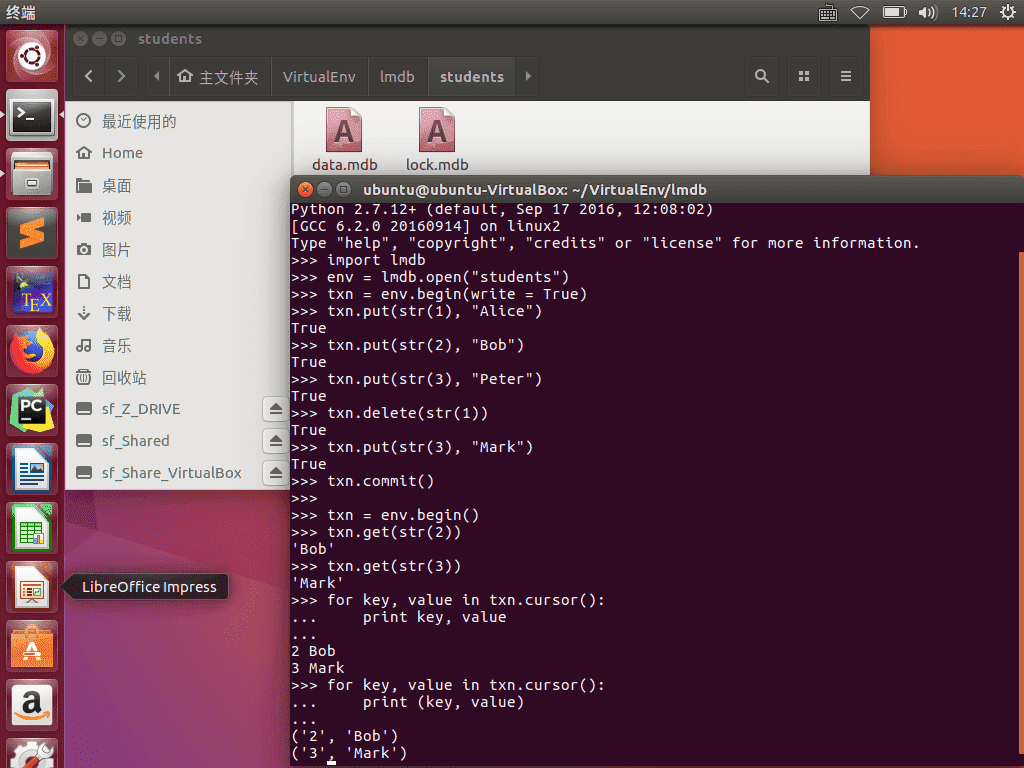

References
important
Python操作SQLite/MySQL/LMDB/LevelDB
lmdb 安装
lmdb 安装
Python lmdb
lmdb – python
python lmdb 使用
MongoDB
ref: MongoDB 简介
MongoDB 是一个基于分布式文件存储的开源数据库系统,由 C++ 语言编写。
在高负载的情况下,添加更多的节点,可以保证服务器性能。
MongoDB 旨在为 Web 应用提供可扩展的高性能数据存储解决方案。
MongoDB 将数据存储为一个文档,数据结构由键值 (key=>value) 对组成。
MongoDB 文档类似于 JSON 对象。字段值可以包含其他文档,数组及文档数组。
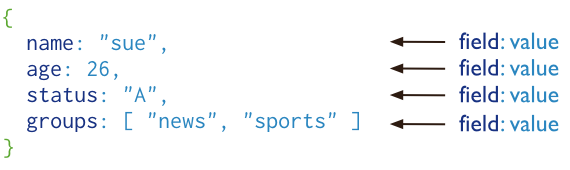
主要特点:
- 面向文档存储,安装简单,操作容易,且支持多种编程语言 (如:RUBY,PYTHON,JAVA,C++,PHP,C# 等)
- 可通过本地或网络创建数据镜像,有更强的扩展性
- 如果负载的增加(需要更多的存储空间和更强的处理能力) ,它可以分布在计算机网络中的其他节点上这就是所谓的分片。
- GridFS是其中一个内置功能,可用于存放大量小文件。
- 允许在服务端执行脚本,可以用Javascript编写某个函数,直接在服务端执行,也可以把函数的定义存储在服务端,下次直接调用即可。
- 索引可以是任意属性,以实现更快的排序,如 FirstName=”Sameer”,Address=”8 Gandhi Road”
- 支持丰富的查询表达式。
- 查询指令使用JSON形式的标记,可轻易查询文档中内嵌的对象及数组。
- 使用update()命令可以实现替换完成的文档(数据)或者一些指定的数据字段 。
- Map/reduce 主要是用来对数据进行批量处理和聚合操作,使用Javascript编写,并可通过db.runCommand或mapreduce命令来执行MapReduce操作
- Map函数调用emit(key,value)遍历集合中所有的记录,将key与value传给Reduce函数进行处理。
Mongodb 安装
1 | $ sudo apt-key adv --keyserver hkp://keyserver.ubuntu.com:80 --recv EA312927 |
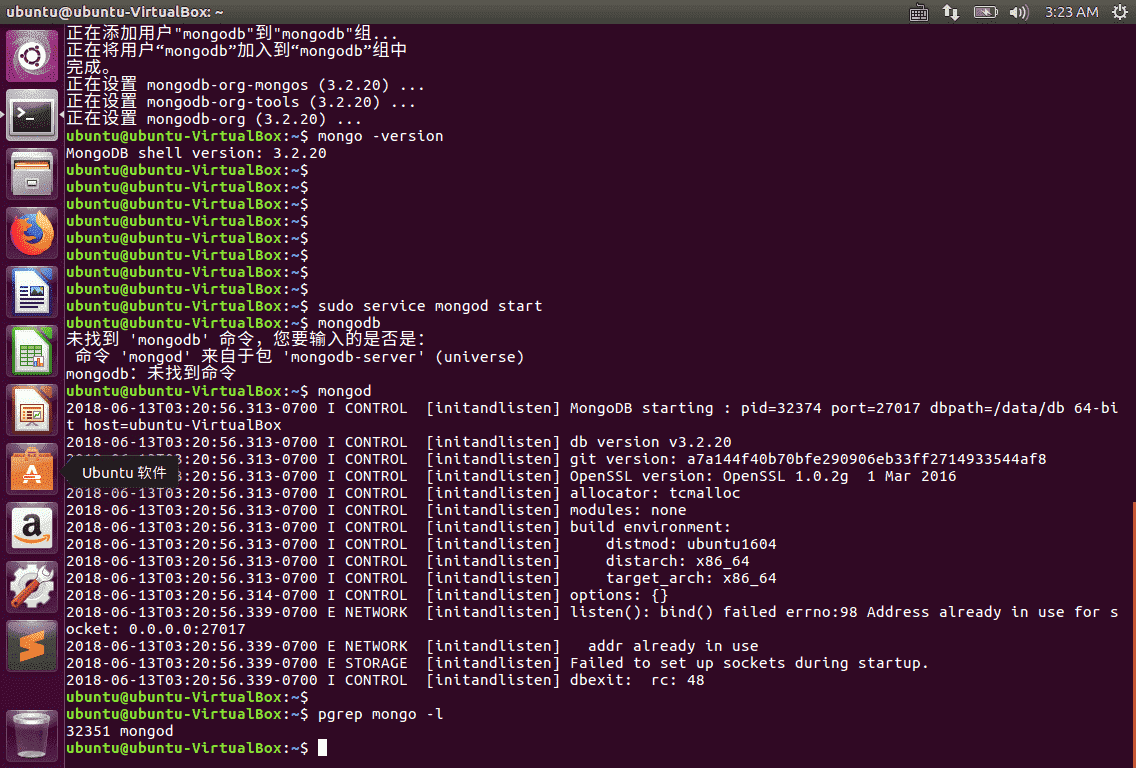
mongo -version
mongod
pgrep mongo -l
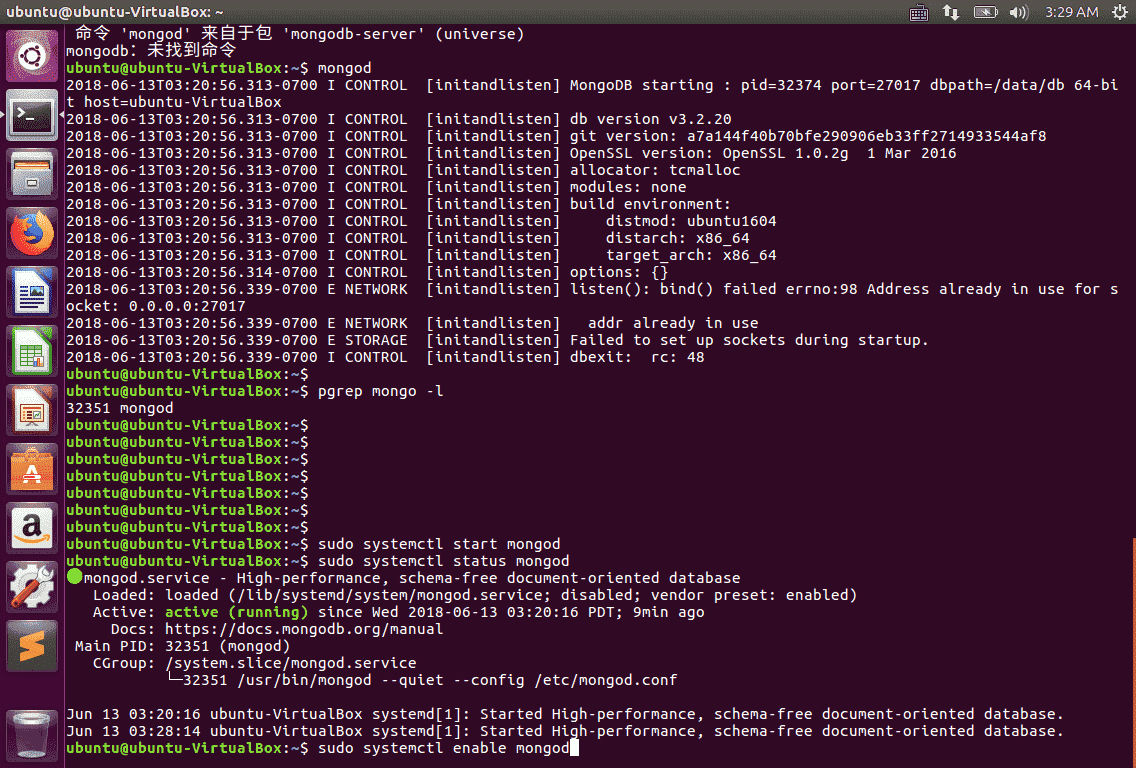
sudo systemctl start mongod
sudo systemctl status mongod
sudo systemctl enable mongod
参考
Ubuntu 安装 Mongodb
Ubuntu 下 MongoDB 安装与使用教程
Robomongo 安装
Robomongo 官网
Robomongo is now Robo 3T
1 | wget https://download.robomongo.org/0.9.0/linux/robomongo-0.9.0-linux-x86_64-0786489.tar.gz |
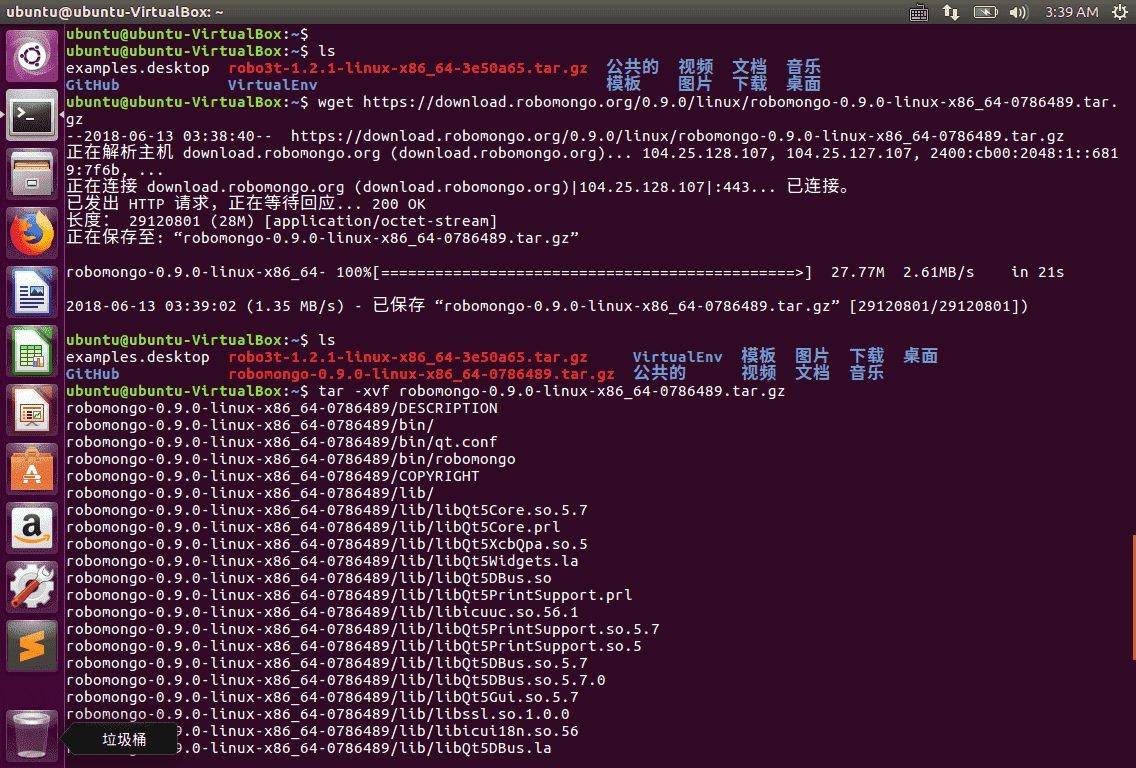
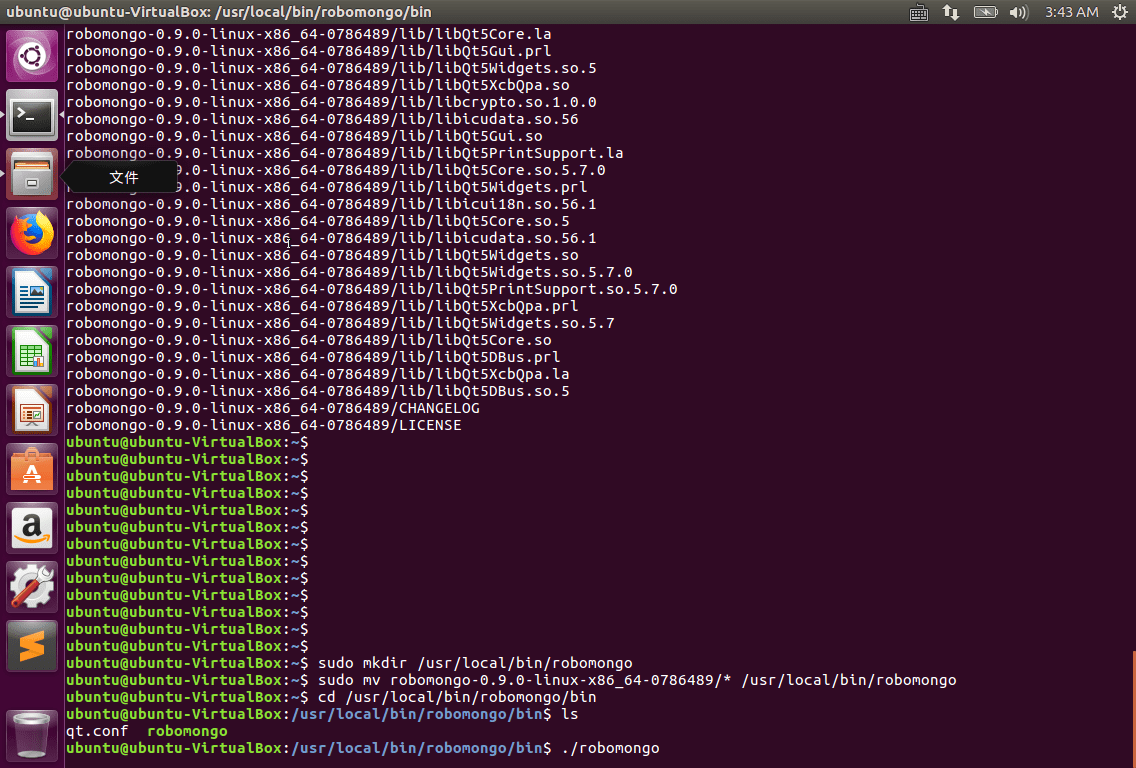
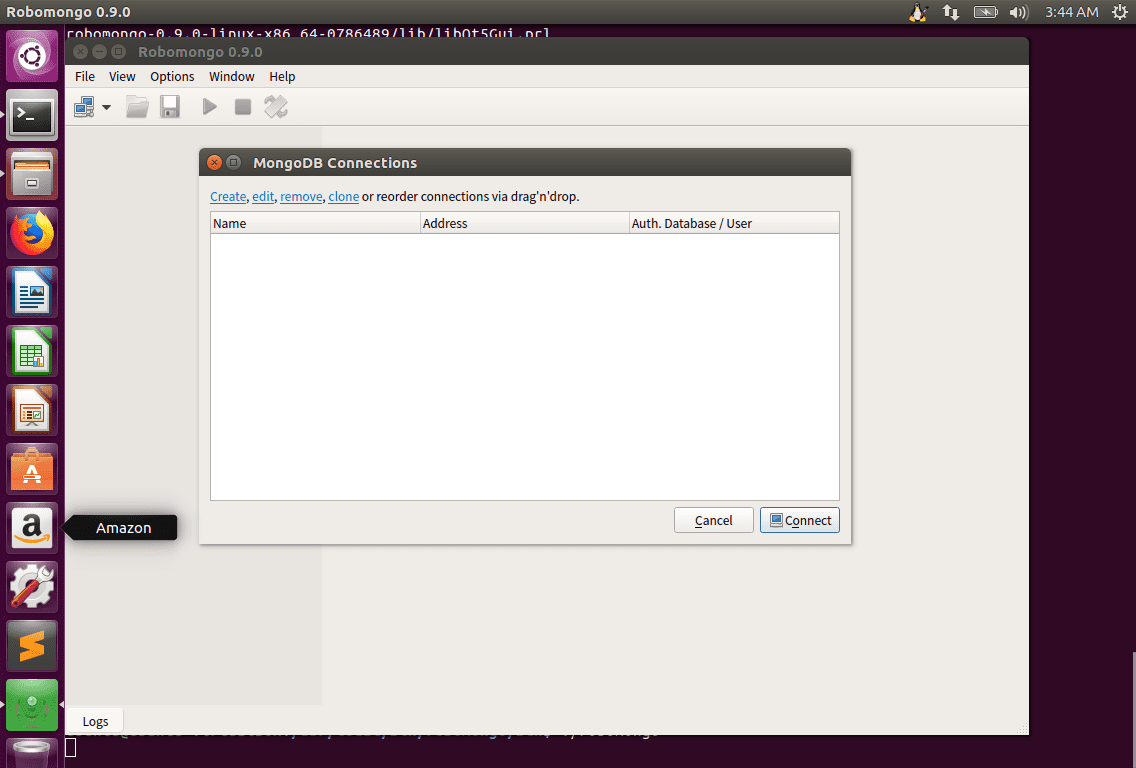
参考
How to Install MongoDB on Ubuntu 16.04
How to install Robomongo from tar.gz file as a program in Ubuntu 15.10
How to install robomongo on Ubuntu
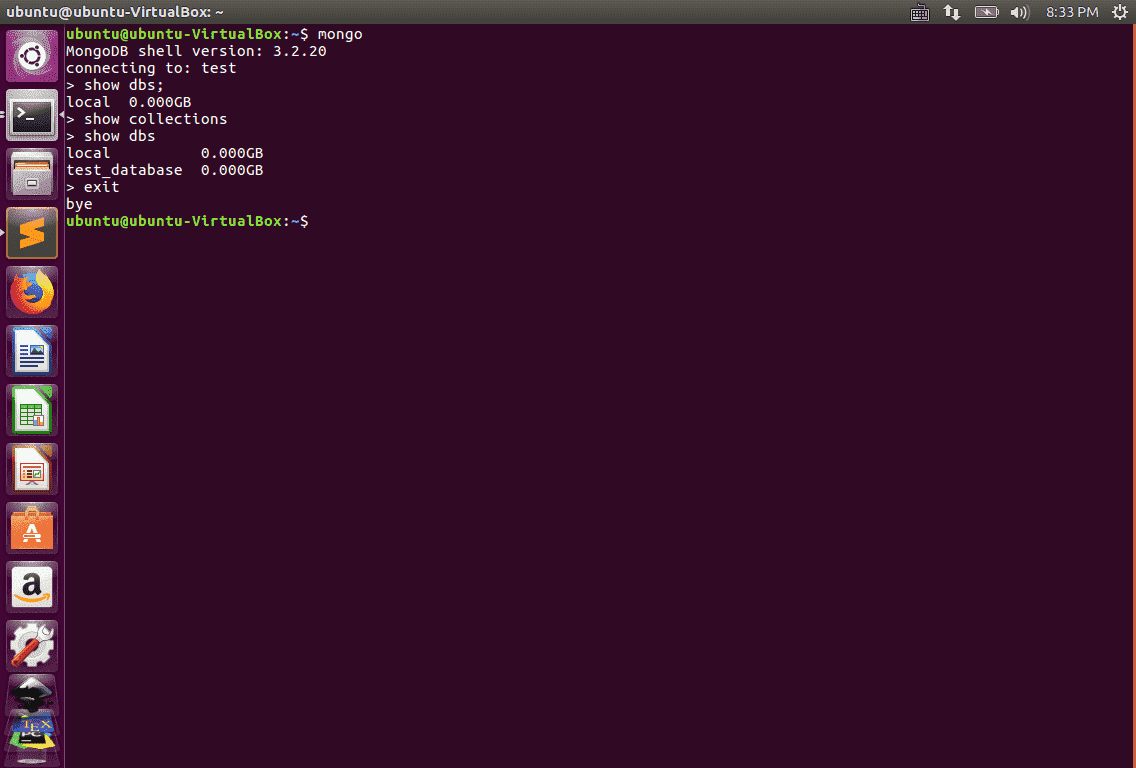
mongodb 使用
mongod
mongo
locate mongo
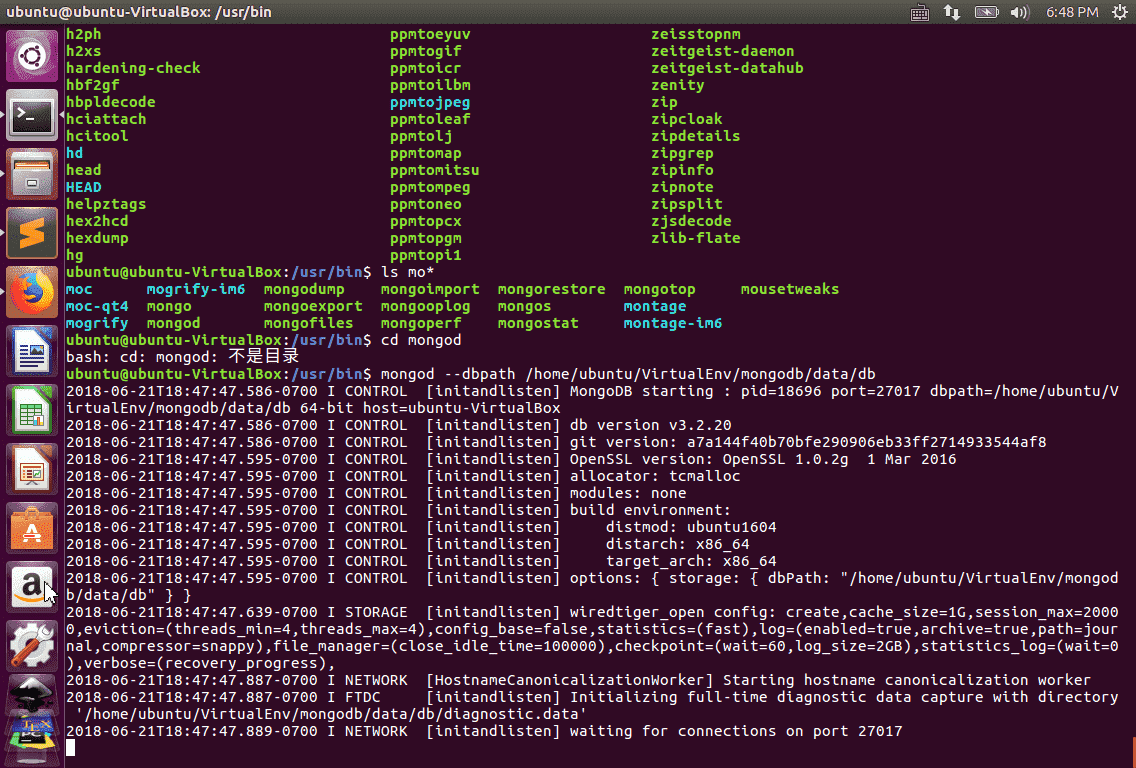
开启服务
1 | $ mongo --dbpath /home/ubuntu/VirtualEnv/mongodb/data/db |
另一个终端
1 | $ mongo |
pymongo 使用
ref: pymongo 简易教程
利用 Python 操作 MongoDB 的步骤:
(1) 安装 MongoDB
(2) 在 Python 上装入 pymongo 库
(3) 在终端中配置数据库
$ mongod –dbpath ~/data
(4) 浏览器中输入 localhost:27017/ 测试
hocalhost: 27017/
“It looks like you are trying to access MongoDB over HTTP on the native driver port.”
出现 ↑ 信息,说明已经成功,可以开始使用
(5) 使用 pymongo
使用 pymongo
(1) 连接 MongoClient
(2) 获取数据库 (database)
(3) 获取 Collection
(4) 存储数据
(5) 从 MongoDB 中调用数据
(6) 更新数据
(7) 删除数据
(8) 计数
(1) 连接 MongoClient
使用 pymongo 的第一步首先是连接 Client 来使用服务:
1 | from pymongo import MongoClient |
(2) 获取数据库 (database)
在 MongoDB 中一个实例能够支持多个独立的数据库,你可以用点取属性的方式来获取数据库,或者通过字典的方式获取:
1 | db = Client.test_database |
(注:’test’ 可以换成你想要用的名字,比如 “python_database”)
(3) 获取 Collection
Collection 是存储在 MongoDB 中的一组文件,同获取 database 一样,你可以用点取属性的方式或者字典的方法获取:
1 | collection = db.test_collection |
(4) 存储数据
在 MongoDB 中,数据是以 BSON 的类型存储的。见下面的 post:
1 | import datetime |
了解完 MongoDB 的数据格式后,你可以通过以下的方式插入数据 (其中 .inserted_id 将返回 ObjectId 对象):
1 | document1 = {'x':1} |
每个插入的数据对应一个 ObjectId,可直接查看:
1 | post_1 |
你还可以用 insert_many() 插入多个文档:
1 | new_document = [{'x':3}, |
(5) 从 MongoDB 中调用数据
find_one() 函数能够从数据库中调出已存储的数据:
1 | posts.find_one() |
但用 find_one() 的方法只能获取一个数据,如果数据库中存在多个数据时,它返回的是第一个的值。你也可以通过 ObjectId 来请求数据,效果和上面是一样的。如果你想打印出全部数据,可以通过迭代的方式获取:
1 | for data in posts.find(): |
你也可以加入限制性因素来获取特定的数据:
1 | for post in posts.find({'x':1}): |
查找条件中也可以用正则匹配来匹配 value。
(6) 更新数据
在 pymongo 中可以用 update_one() 来更新数据:
1 | posts.update_one({'x':4},{'$set':{'x':3}}) |
其中传入的第一个参数是你想要更新的数据,第二个是你想要更新的最新数据。其中 $set 部分是必要元素,如果没有会报出错误。除了 $set 外还有很多其它的比如 $inc,对应着不同的功能,在此先不赘述。
上面只是更新匹配到的第一个数据,同样地,也可以用 update_many() 一次更新多个值。
(7) 删除数据
同上,可以用 delete_one() 和 delete_many() 方法来删除数据,括号中是筛选条件:
1 | posts.delete_one({'x':3}) |
(8) 计数
如果想知道 collection 中有多少文档,可以用 .count() 请求来获取符合条件的文档。
1 | posts.count() |
Sublime Text 3 插件配置
ref: 左侧显示目录树
1 | (1) Open folder |
安装 Sublime text 3 插件很方便,可以直接下载安装包解压到 Packages 目录 (菜单 -> Preferences -> Browse Packages);也可以安装 package control 组件,然后直接在线安装。
安装 package control
按 Ctrl+`(此符号位于 tab 按键上面)调出 console (注:避免热键冲突)
粘贴以下代码到命令行并回车:
1 | import urllib.request,os; pf = 'Package Control.sublime-package'; ipp = sublime.installed_packages_path(); urllib.request.install_opener( urllib.request.build_opener( urllib.request.ProxyHandler()) ); open(os.path.join(ipp, pf), 'wb').write(urllib.request.urlopen( 'http://sublime.wbond.net/' + pf.replace(' ','%20')).read()) |
下载完成之后重启 Sublime Text 3。
如果在 Perferences -> 中看到 package control 这一项,则安装成功。
用 Package Control 安装插件的方法
按下 Ctrl+Shift+P 调出命令面板;
输入 install 调出 Install Package 选项并回车,然后在列表中选中要安装的插件。
安装 常用插件
utf8
EMMET
sidebarenhancements
ctags 自动补全代码
参考
让你用sublime写出最完美的python代码–windows环境
Ubuntu16.04下使用sublime text3搭建Python IDE
Sublime Text 3安装及常用插件安装
sublime 跳转到函数定义: ctags
安装常用插件
(1) 代码分析: SublimeLinter-flake8
功能:
(1) 分析语法错误;
(2) 分析代码结构问题 (如使用没有定义的变量);
(3) 分析不符合规范和美观的代码
Flake8 是一个需要独立安装的命令行工具。在安装 Flake8 之后,再为 Sublime 安装 SublimeLinter 和 SublimeLinter-flake8 插件。
1 | $ pip install flake8 |
SublimeLinter 是 Sublime 的代码框架,它可以集成 Flake8 这样的 linter 引擎来检查我们的代码,
并可以把它们的消息转换成 Sublime Text 然后把它们显示在我们代码旁边。
SublimeLinter 可以让 Flake8 和 Sublime Text 成为一个非常完美的搭档,可以直接在代码编辑器里看到 Flake8 的消息。
所以首先我们需要安装 SublimeLinter,然后我们将安装连接 Flake8 和 SublimeLinter 的 SublimeLinter-flake8
1 | (1) 通过 ctrl+shift+p 进入,并输入 install package,然后回车 |
现在需要将 SublimeLinter 和 Flake8 集成连接起来,这里就通过 SublimeLinter-flake8 插件来完成
同样的,和上一个插件安装方法类似也是通过 ctrl+shift+p 进入,并输入 Flake8:
安装完成后重启生效。
为了让它更好用,还需要对 SublimeLinter-flake8 做一些简单配置
“mark_style”: “outline” -> “squiggly_underline”
“lint_mode”: “background” -> “load_save”
(2) 代码自动补全: Anaconda
功能:
(1) 代码的自动补全
(2) 显示 python 类、方法或者函数的使用方法
(3) 检查导入模块是否有效
(4) 按照 PEP8 规范自动化格式我们的代码
(5) 可以跳转到函数的定义或者类的定义
(6) ……
Install the Anaconda Package
安装同上,重启后生效。
简单配置:
1 | { |
上述配置是因为这个插件和 flake8 插件的功能相互冲突,这里最好使用 flake8 的配置就可以了
建立新的运行环境
ref: Ubuntu 16.04下指定Sublime Text 3 默认python编译版本
### 安装 PackageResourceViewer 插件
- 输入 Ctrl+Shift+P
- 输入 install,选择 Package Control: Install Package
- 选择 PackageResourceViewer,安装
### 设置默认的 Python.sublime-build
- 输入 Ctrl+Shift+P
- 输入 resource,选择 PackageResourceViewer: Open Resource
- 再选择 Python,再再选择 Python.sublime-build
- 编辑 Python.sublime-build 将 “shell_cmd”: “python -u "$file"“, 改为以下之一:
1 | "shell_cmd": "python3 -u \"$file\"", //指定python3为.py默认编译器 |
- 使用 python3 的配置文件示例 (Python.sublime-build)
1 | { |
- Ctrl+S 保存配置文件
注:有关 .sublime-build 的配置信息说明,可参见- 重启 Sublime Text 3
- 打开 .py 文件,Ctrl + B 即可编译执行
方便、顺眼多了
### 与其他方法的使用比较
网上也有其他变通方法,可参考以下链接
ubuntu 下 sublime text 3 加入 python3 环境支持
指定 ubuntu 下的 python 运行版本
前者,每次编译时选择麻烦
后者,改系统默认配置,可能引发其他依赖异常
本文 ctrl+b 可直接编译运行,又不改系统默认配置,简单方便,是合适的解决办法
Tools > Build System > Python2/3
安装 Package Control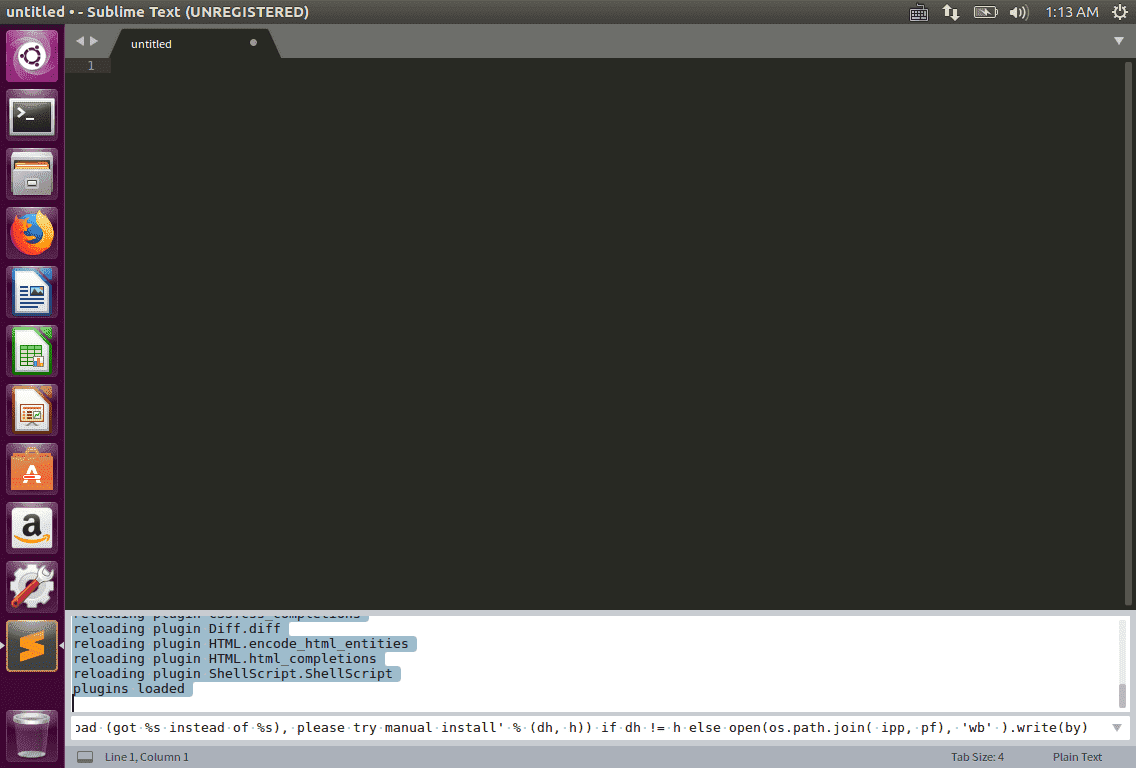
更改 Python.sublime-build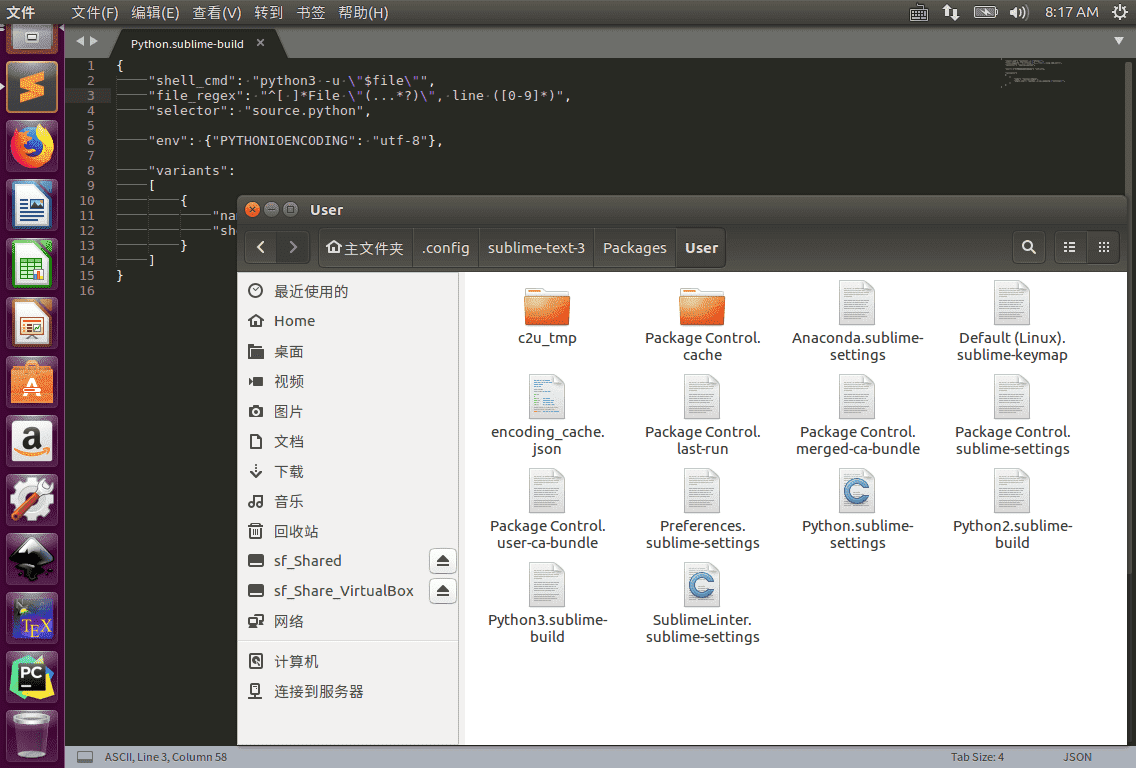
建立新的运行环境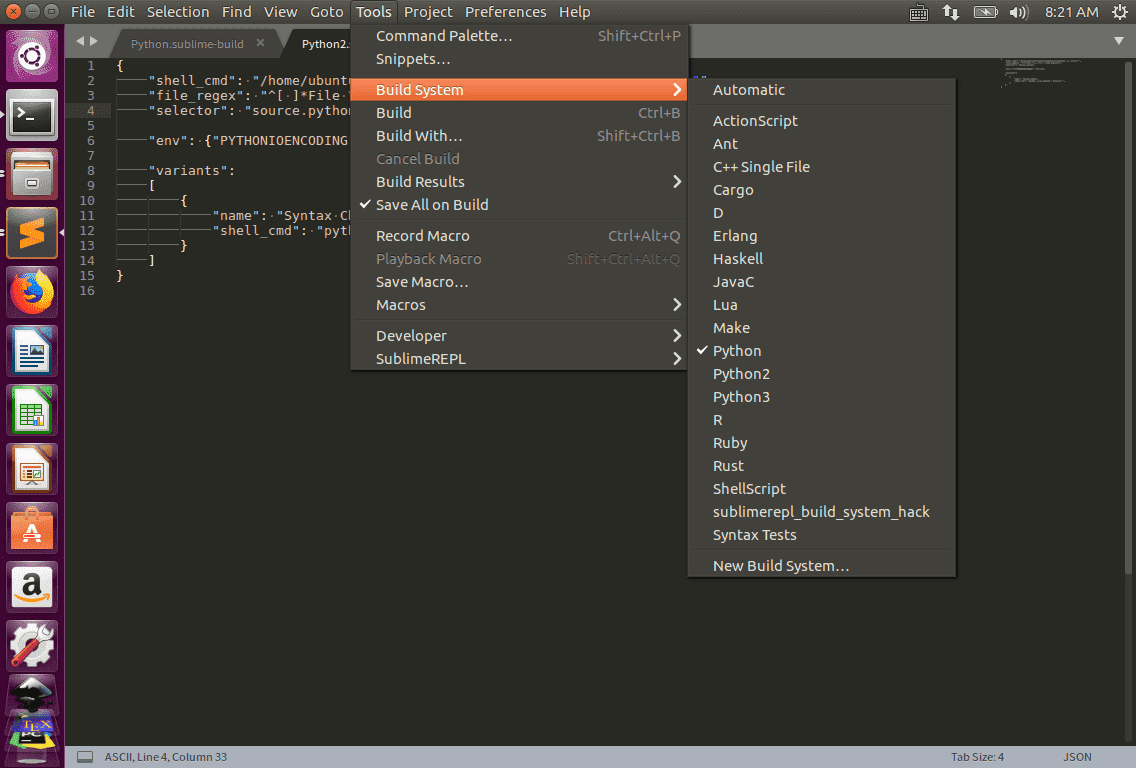
存储位置在 Browse Package > User 中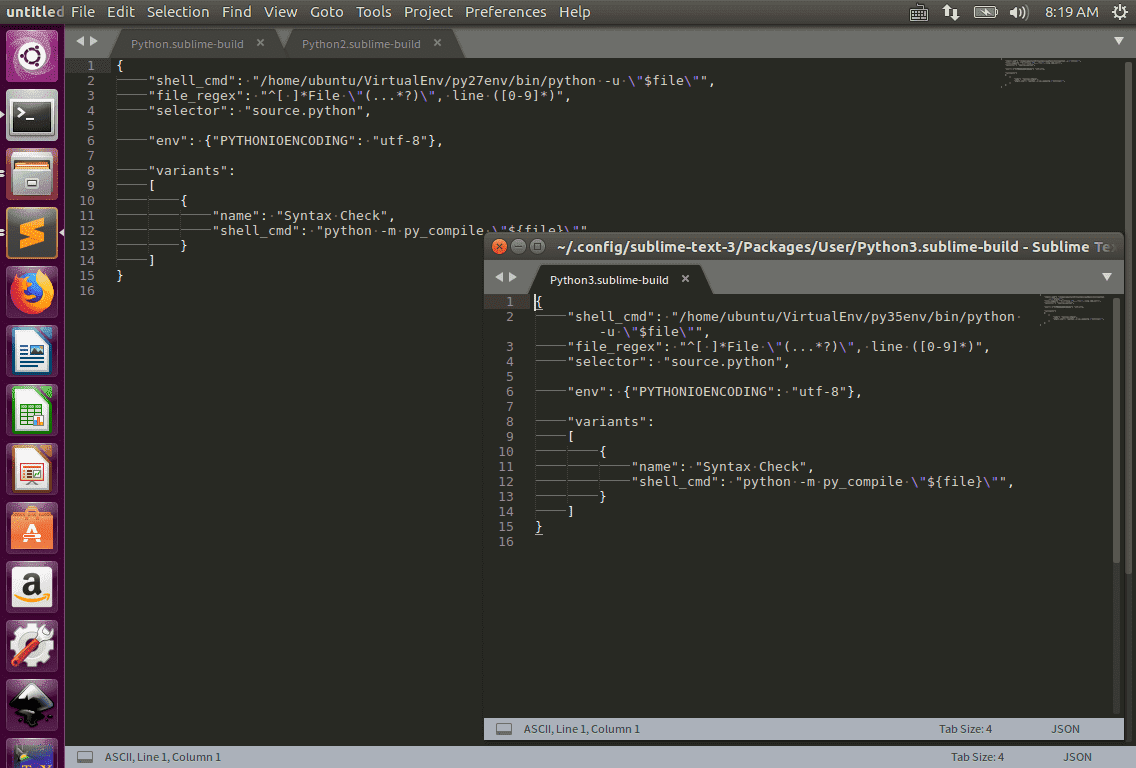
参考
sublime text 3 如何配置自己的 build-system,在命令行中运行 python
Sublime 编辑器中集成多个 python 版本
sublime 运行 python 文件简单配置与安装
Sublime 深度定制:build system 的妙用
anaconda 不能自动补全第三方库
参考
Sublime Text 3 配置 python 开发环境遇见的问题
mac sublime anaconda 不能自动补全第三方库
错因是系统有两个 Python,所以使用 anaconda 插件的 Go to definition 功能时,会跳转到系统自带的 python 那里去,也就是说,这个时候的 anaconda 能够对系统自带的库 work well,但是对我想使用的 python3(非系统路径python) 的库就不行。
其原因在于,anaconda 依赖于 sublime 的 Python inerpreter,sublime 调用什么 Python,anaconda 就搜寻这个 Python 的库。
这时就需要更改 sublime 的 Python interpreter,不同环境下使用不同的 Python,解决方法有三种:
(1) 更改 python.sublime-build
(2) 更改 project configuration
注:sublime 的 project 很重要,很多插件都是在 project 下才有用的,比如侧边栏增强的那个插件,你的文件要是不在 project 里,装了跟没装一样。其实我现在也没搞明白这个 project 的配置,anaconda 是推荐在 project 里配置,这样不同的 project 有不同的配置,但是我发现在里面写没作用。
(3) 改全局配置,打开 anaconda 的 user 配置
我的解决方案是 (1,3) 双管齐下才有效
Node.js
ref: Node.js 教程
简单的说 Node.js 就是运行在服务端的 JavaScript。
Node.js 是一个基于 Chrome JavaScript 运行时建立的一个平台。
Node.js 是一个事件驱动 I/O 服务端 JavaScript 环境,基于 Google 的 V8 引擎,V8 引擎执行 Javascript 的速度非常快,性能非常好。
什么情况下 Node.js 是个非常好的选择?
对于前端程序员,不懂得像 PHP、Python 或 Ruby 等动态编程语言,但是想创建自己的服务,……
对于后端程序员,想部署一些高性能的服务,……
## 安装 (failed)
1 | $ sudo apt-get install nodejs |
但是这个版本太低了,安装 electron 失败。
于是升级。
1 | $ sudo npm install npm@latest -g |
但是这个还是原来的旧版本,没有升级成功。
## 安装
ref: 官网说明
1 | $ sudo apt-get install curl |
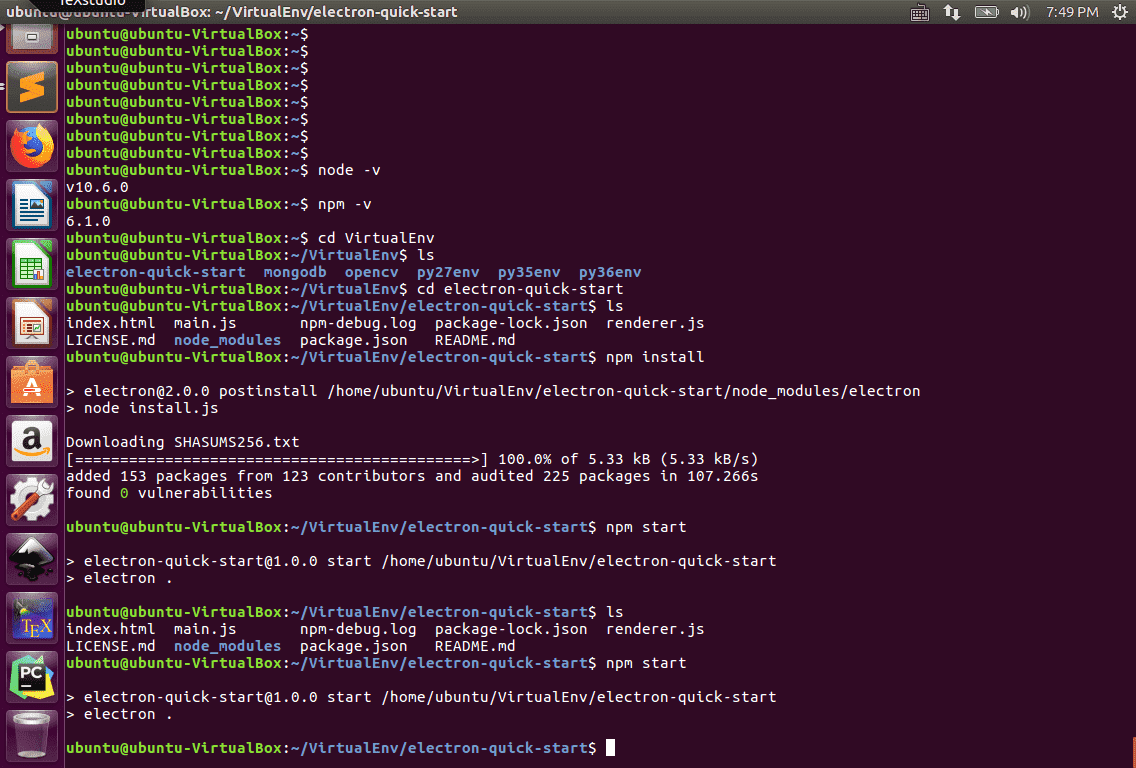
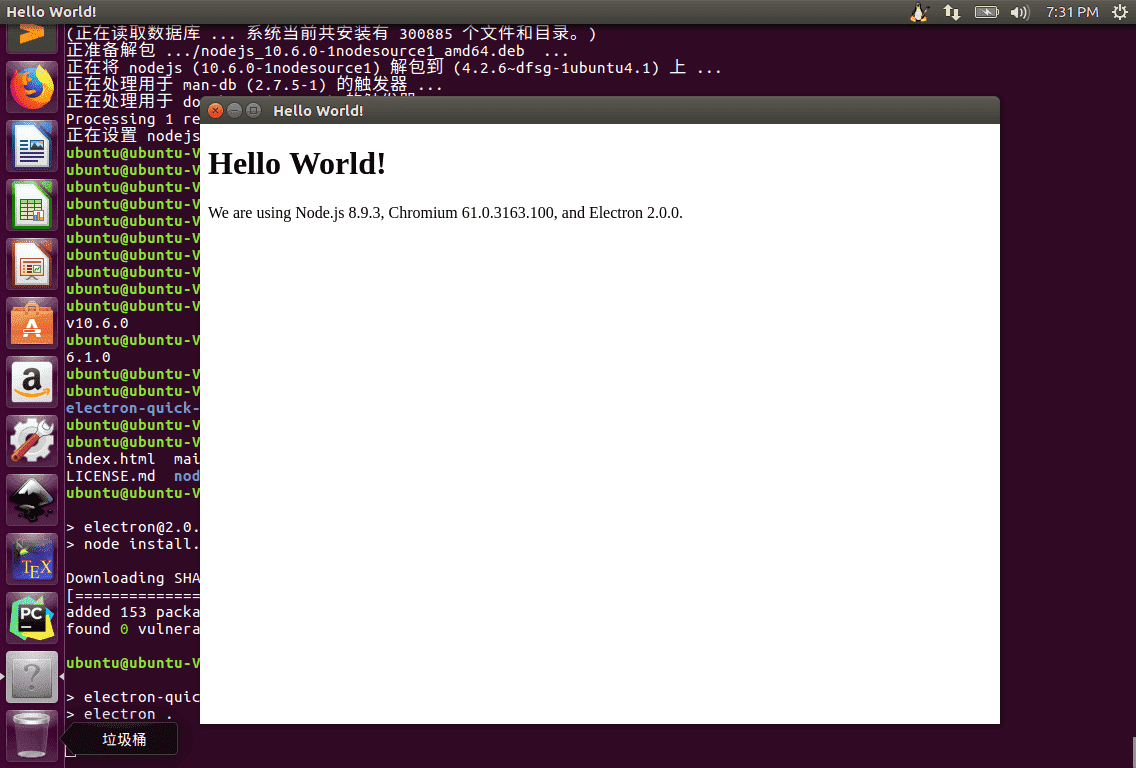
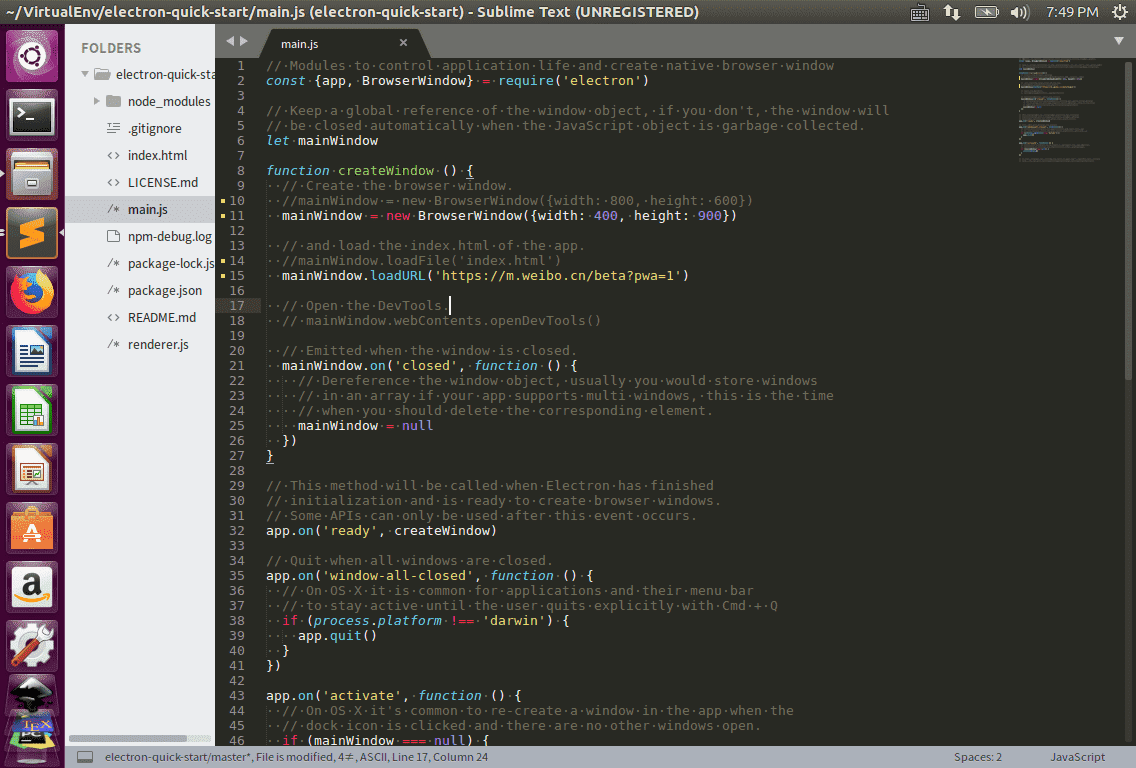
安装 electron
1 | $ git clone https://github.com/electron/electron-quick-start |
其它问题
ref: 无法锁定管理目录(/var/lib/dpkg/),是否有其他进程正占用它?
Error:
E: 无法获得锁 /var/lib/dpkg/lock - open (11: Resource temporarily unavailable)
E: 无法锁定管理目录(/var/lib/dpkg/),是否有其他进程正占用它?
解决方法一:
#:ps -aux (列出进程,形式如)
root 5765 0.0 1.0 18204 15504 ? SN 04:02 0:00 apt-get -qq -d
找到最后一列以apt-get 开头的进程
#:sudo kill -9 该进程的PID
解决方法二:
#:sudo rm /var/cache/apt/archives/lock
#:sudo rm /var/lib/dpkg/lock